BOTBOTBOT AI IMAGE PRO · VERSION 1.1.3
해외 상품 이미지,
번역부터 판매용 이미지까지.
이미지 속 외국어를 번역하고, 필요한 문구를 직접 다듬으세요. 크기·여백·워터마크·파일명까지 한 작업실에서 정리합니다.
OCR + AI 번역번역 영역 직접 편집여러 장 일괄 저장Windows 프로그램
TESTED WITH REAL AI CALLS
원래의 글자 크기와 정렬을 살려서.
원본 글자의 높이·위치·굵기를 살펴 번역문을 배치합니다. 아래는 실제 유료 API로 얻은 번역문에 1.1.3의 원본 스타일 맞춤을 적용한 결과입니다. 검증용 중국어 상품 이미지를 사용했으며, 번역문은 수동 보정하지 않았습니다.
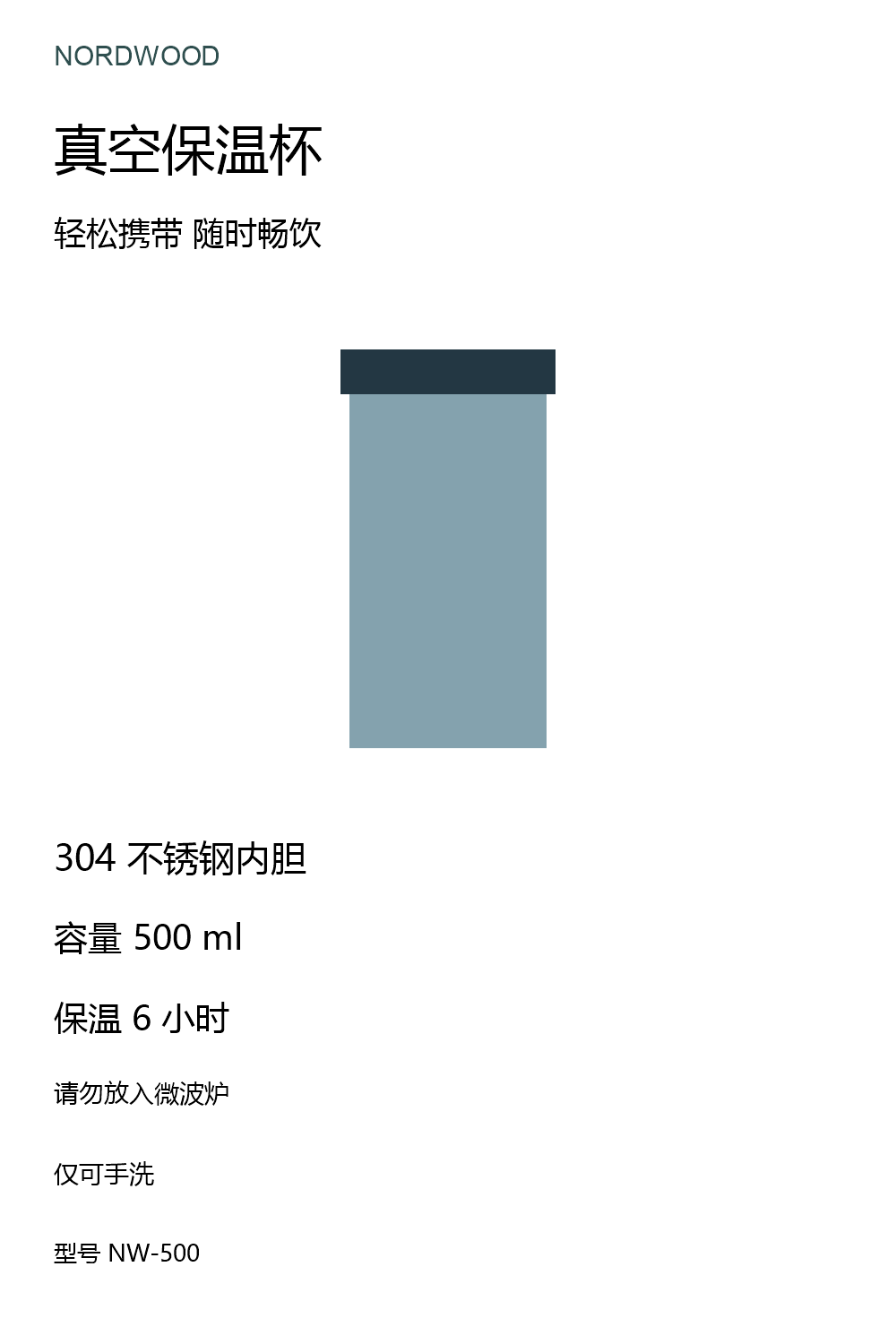 BEFORE · 중국어 원본 테스트 이미지
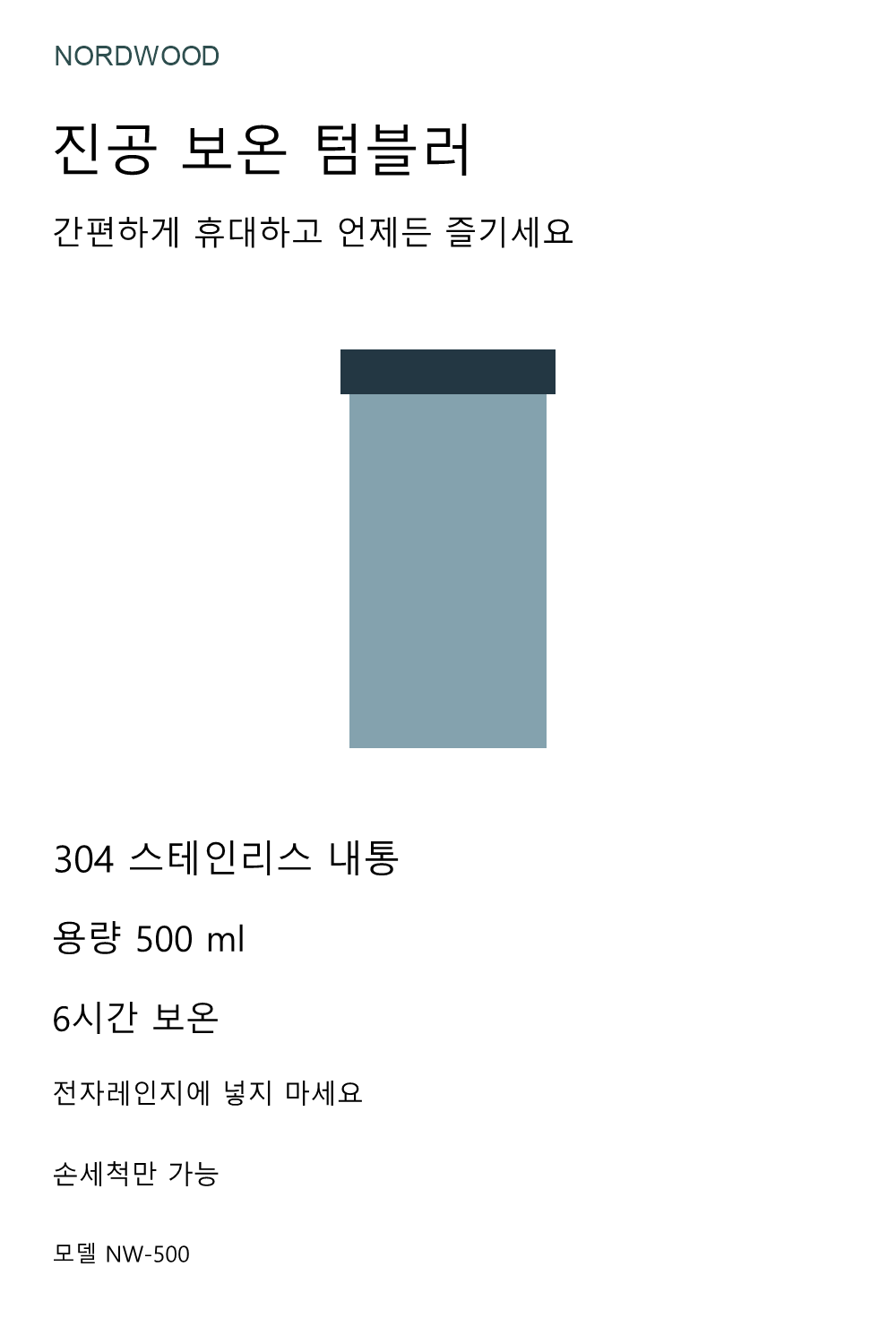 AFTER · 1.1.3 원본 스타일 맞춤 출력
크기·시작 위치·여러 줄 정렬까지 점검했습니다.2026-10-10: 영어 1,000×1,400px, 중국어 1,000×1,500px, 일본어 1,000×5,000px의 실제 번역 결과를 재사용해 글자 배치를 비교했습니다. 번역 영역 26개의 글자 높이는 원본 대비 약 97~100%로 맞춰졌습니다. 이는 단순 배경의 검증 이미지 3개에 대한 높이 측정치이며 번역 정확도나 모든 이미지의 품질을 뜻하지 않습니다. 장식 글꼴과 복잡한 배경은 원본과 차이가 날 수 있습니다.
YOUR IMAGE WORKSPACE
이미지 목록, 미리보기, 편집 설정을 한눈에.
파일이나 폴더를 끌어 놓고 작업을 시작하세요. 왼쪽에서 이미지를 선택하고, 가운데에서 확인하며, 오른쪽에서 번역과 출력 조건을 조정합니다.
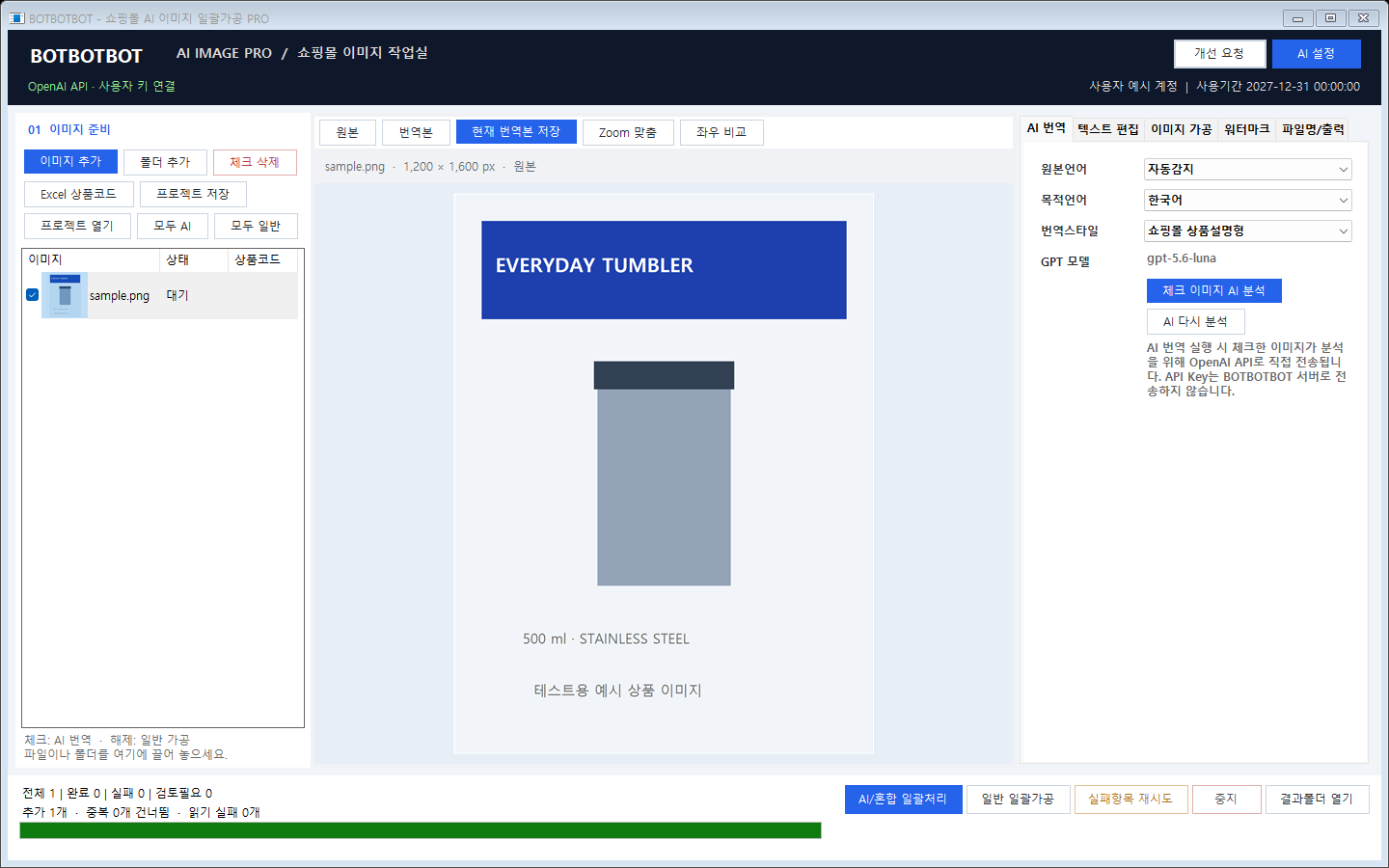 실제 1.1.3 프로그램에 예시 계정과 테스트용 상품 이미지를 표시한 화면입니다. AI 번역 결과를 표현한 이미지는 아닙니다.
1.1.3에서 원본에 가까운 글자 배치를 개선했습니다.이미지를 불러오는 동안에도 화면이 응답하고 중지할 수 있습니다. 모두 AI·모두 일반 선택, 작은 창의 도구 배치, 진행률 표시를 개선했습니다. 같은 파일명의 결과는 자동으로 구분해 저장합니다. 일본어 인식·긴 이미지 경계 처리 개선에 더해, 원본 글자 크기와 왼쪽·가운데·오른쪽 정렬을 따르도록 다듬었습니다. 주변 공간이 부족해 크게 축소되는 문구는 검토 대상으로 표시합니다.
FROM TRANSLATION TO EXPORT
반복하던 이미지 작업을 이어서 처리하세요.
01 · TRANSLATE원래 배치를 따라, 문맥에 맞게 번역
OCR로 원문 영역을 찾고 OpenAI API로 번역합니다. 한국어·영어·일본어·중국어를 지원하며, 긴 이미지는 구간을 나누어 분석합니다. 원본 글자의 크기와 정렬을 참고하고, 긴 번역문은 주변의 빈 공간을 활용합니다.
02 · EDIT내 상품에 맞는 표현으로 직접 수정
번역문, 글꼴, 크기, 색상, 정렬을 바꾸고 영역을 이동·조절합니다. 원문 유지, 번역 제외, 선택 영역만 다시 번역도 가능합니다.
03 · PROCESS등록할 곳의 이미지 규격에 맞춰 가공
비율 유지 크기 조절, 캔버스, 여백, 배경과 텍스트·이미지 워터마크를 적용합니다. JPG 또는 PNG로 저장하세요.
04 · ORGANIZE여러 장 저장하고, 다음 작업까지 준비
상품코드·접두어·접미어로 파일명을 정리하고 Excel로 상품코드를 연결합니다. 프로젝트·프리셋 저장, 실패 항목 재시도, 실패 내역 CSV를 지원합니다.
ALSO WORKS WITHOUT AI TRANSLATION
번역이 없어도, 이미지 가공은 그대로.
국내 상품 이미지도 크기·여백·워터마크를 맞춰 일괄 저장할 수 있습니다. ‘일반 일괄가공’은 OpenAI API 키 없이 사용하며 AI 요청을 보내지 않습니다. 프로그램 로그인과 이용 권한은 필요합니다.
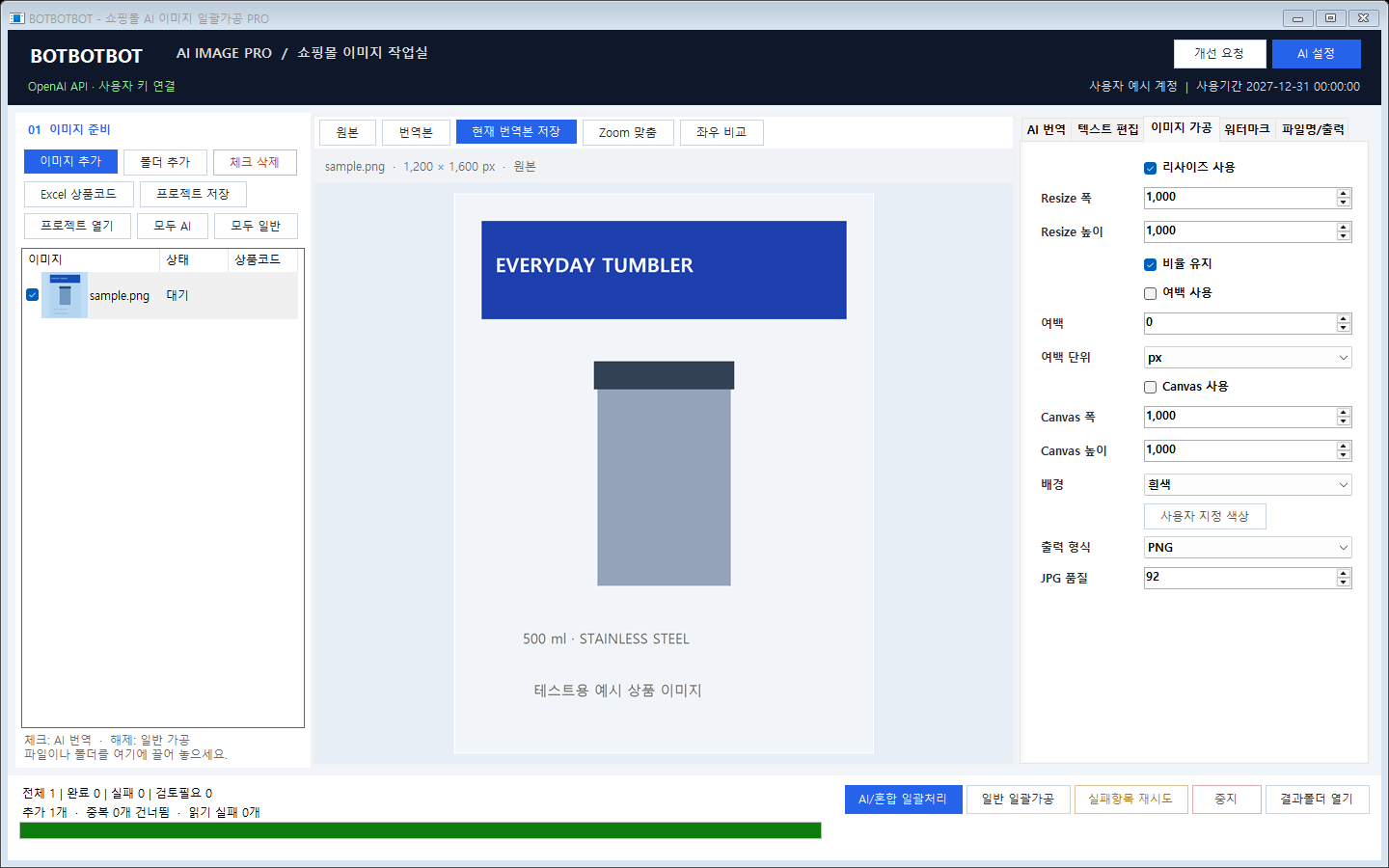 실제 프로그램의 이미지 가공 설정 화면입니다. 상품 이미지는 기능 안내용 예시입니다.
A SIMPLE WORKFLOW
한 장을 확인하고, 같은 설정으로 여러 장까지.
로그인하고 이미지 추가
BOTBOTBOT 계정으로 로그인한 뒤 파일·폴더를 추가합니다. AI 번역을 사용할 때는 AI 설정에서 본인의 OpenAI API 키를 등록하세요.
번역할 이미지와 언어 선택
체크한 이미지는 AI 번역, 체크를 해제한 이미지는 일반 가공 대상입니다. 모두 AI·모두 일반 버튼으로 한 번에 설정할 수 있습니다.
분석 결과를 원본과 비교하고 편집
AI 분석 후 원본·번역본과 좌우 비교를 확인합니다. 번역문과 배치를 다듬고 상품 수치와 인증정보를 다시 확인하세요.
출력 조건을 정하고 저장
크기·워터마크·저장 폴더와 파일명을 설정합니다. 현재 번역본 또는 목록 전체를 저장하고, 실패한 항목만 다시 실행할 수 있습니다.
YOUR FEEDBACK, IN THE APP
불편한 점과 필요한 기능을 바로 알려주세요.
상단의 ‘개선 요청’ 버튼에서 분류·제목·연락처·내용을 입력하세요. 현재 로그인한 계정으로 접수하고 접수번호를 표시합니다. 전송이 실패해도 작성한 내용은 입력창에 남습니다.
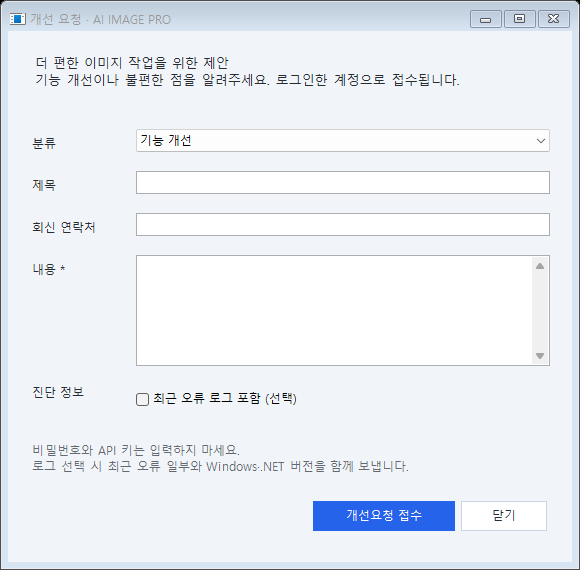 실제 1.1.3 개선 요청 화면 · 최근 오류 로그는 선택한 경우에만 첨부합니다.
프로그램 안에서 접수 상태를 확인하세요.전송 중에는 중복 접수를 막고, 완료되면 접수번호를 알려줍니다. 개선 요청에는 OpenAI API 키가 필요하지 않으며 AI 사용료가 발생하지 않습니다.
BEFORE YOU START
사용 환경과 비용을 확인하세요.
- 실행 환경
- Windows PC · .NET Framework 4.8.1
- 계정
- BOTBOTBOT 계정과 프로그램 이용 권한
- AI 번역
- 인터넷 연결과 본인의 OpenAI API 키. API 사용료는 프로그램 이용권과 별도입니다.
- 원본 언어
- 자동감지 · 한국어 · 영어 · 중국어 간체/번체 · 일본어
- 저장 형식
- JPG · PNG. 투명 배경은 PNG로 저장하세요.
- 데이터 전송
- AI 번역 시 선택한 이미지가 사용자 PC에서 OpenAI API로 전송됩니다. API 키는 Windows 암호화 저장을 사용하며 BOTBOTBOT 서버로 전송하지 않습니다.
자동 번역 후, 상품 정보는 한 번 더 확인하세요.작은 글씨·특수 글꼴·복잡한 배경에서는 인식과 배경복원이 부정확할 수 있습니다. 용량·전압·크기·모델번호·인증정보는 게시 전에 원본과 비교해 확인해주세요.
QUESTIONS, ANSWERED
자주 묻는 질문
원본과 똑같은 글꼴로 번역되나요?
원본의 글자 높이·위치·보통/굵은 글씨와 정렬을 추정해 비슷한 배치로 만듭니다. 원본 폰트 파일이나 장식 효과를 그대로 복원하는 기능은 아닙니다. 번역문이 길거나 주변 공간이 부족하면 크기와 줄바꿈이 달라질 수 있어 미리보기에서 최종 확인하세요.
ChatGPT 구독만으로 AI 번역을 사용할 수 있나요?
프로그램은 OpenAI API를 직접 사용합니다. 별도의 API 키와 사용 가능한 API 결제·크레딧이 필요하며, ChatGPT 구독이나 프로그램 이용권에 API 사용료가 포함되지 않습니다.
폴더를 추가하면 원본 이미지가 바뀌나요?
가공한 결과는 출력 폴더에 별도 파일로 저장됩니다. 기존 파일과 이름이 겹치면 번호를 붙여 구분하며, 원본을 직접 덮어쓰지 않습니다.
처리 중 일부 이미지가 실패하면 어떻게 하나요?
실패한 항목이 있어도 다른 항목은 계속 처리합니다. 실패항목 재시도와 실패 목록 CSV를 이용해 확인할 수 있습니다.
프로젝트와 프리셋은 무엇이 다른가요?
프로젝트는 이미지 목록과 번역·편집 내용을, 프리셋은 반복 사용할 설정을 저장합니다. 프로젝트를 다시 열 때 원본 이미지 파일도 필요합니다. API 키는 프로젝트에 포함되지 않습니다.
쇼핑몰에 상품을 자동 등록해주나요?
이 프로그램의 작업 범위는 이미지 번역·편집·가공 및 파일 저장입니다. 저장한 결과를 확인한 뒤 사용 중인 쇼핑몰의 상품 등록 화면에서 직접 업로드하세요.
내 상품 이미지로 직접 확인해보세요.
프로그램을 내려받고 로그인해 작업 흐름을 확인하세요. 이용요금과 무료 테스트 조건은 이 페이지 상단의 안내를 따릅니다.
로그인하고 시작하기 ↗AI 번역 사용 시 본인의 OpenAI API 사용료가 별도로 발생합니다.